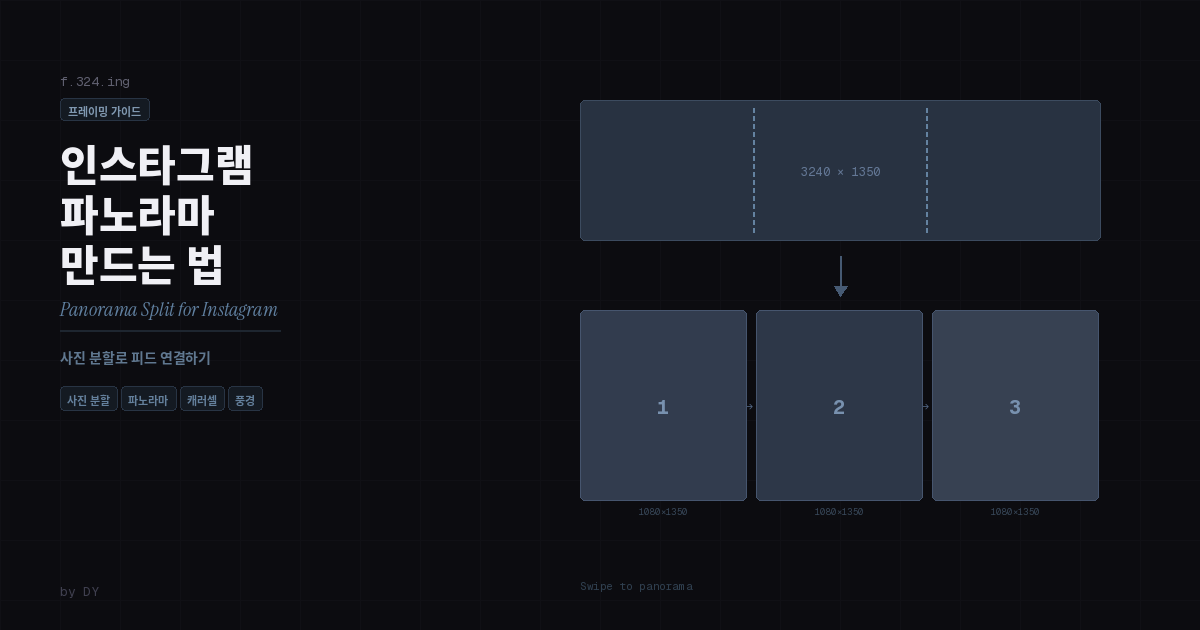
인스타그램 피드를 넘기다가 옆으로 스와이프하면 끊김 없이 이어지는 넓은 사진을 본 적이 있을 거다. 풍경 사진이나 건축물을 찍고 나면 이런 식으로 올리고 싶은데, 막상 하려면 사이즈 계산이 귀찮다. 오늘 그 귀찮음을 없앤다.
왜 "분할"이 필요한가
인스타그램은 업로드한 사진을 자동으로 리사이징한다. 가로 사진은 최대 1080×608 픽셀로 줄어드는데, 이렇게 되면 피드에서 사진이 작아 보이고 스크롤 시 금방 지나간다. 파노라마처럼 넓은 사진은 더 심하다 — 양쪽이 잘리거나, 화면의 절반도 못 채운다.
해결책은 간단하다. 가로로 긴 사진을 세로 방향으로 2~3조각으로 나눠서, 인스타그램 캐러셀(여러 장 게시물)로 올리면 된다. 스와이프하면 각 조각이 이어져서 마치 하나의 넓은 사진처럼 보인다.
사이즈 계산 — 이걸 알아야 깔끔하게 이어진다
인스타그램 캐러셀의 각 슬라이드는 최대 1080×1350 픽셀(4:5 비율)로 표시된다. 이 규칙을 기반으로 계산하면:
2분할 파노라마: 원본 사진을 2160×1350으로 맞추고 반으로 자른다. 각 조각이 1080×1350이 되어 인스타에서 잘림 없이 표시된다.
3분할 파노라마: 3240×1350으로 맞추고 3등분. 각 조각 1080×1350.
원본 사진이 이 크기보다 크면 리사이즈하고, 작으면 비율에 맞게 캔버스를 조정해야 한다. 포토샵에서 이걸 수동으로 하면 가이드 선 긋고, 슬라이스 하고, 각각 저장하고 — 한 장 하는 데 5~10분은 걸린다.
사진 프레임 메이커로 30초 만에 하는 법
1사진 업로드 + 분할 모드 선택
f.324.ing에 접속해서 상단의 "분할" 탭을 선택한다. 가로로 긴 사진을 드래그해서 업로드.
2분할 방향과 수 설정
분할 방향을 "세로"로, 분할 수를 "2분할" 또는 "3분할"로 선택한다. 캔버스 비율은 파노라마용이니 3:4 또는 4:5가 적합하다. (비율별 차이는 인스타그램 비율 완벽 정리 참고)
3프레임 추가 (선택)
분할만 해도 되지만, 각 조각에 얇은 프레임을 추가하면 피드에서 더 깔끔해 보인다. 프레임 두께 2~3% 정도면 분할선이 자연스럽게 가려진다.
4다운로드 & 업로드
PNG 다운로드를 누르면 분할된 조각들이 ZIP으로 묶여서 온다. 파일명에 순서 번호가 붙어 있으니, 인스타그램에 그 순서대로 올리면 끝.
활용 시나리오 3가지
풍경 파노라마 → 3분할 캐러셀
여행지에서 찍은 넓은 풍경 사진. 3분할하면 스와이프할 때마다 새로운 영역이 펼쳐지면서 "현장에 있는 듯한" 몰입감을 준다. 산과 호수가 이어지는 장면, 도시 스카이라인, 해안선 같은 사진에 특히 효과적이다.
가로 인물 사진 → 2분할
가로로 찍은 인물 사진을 세로 2분할하면, 첫 번째 슬라이드에서 인물이 보이고 두 번째 슬라이드에서 배경이 펼쳐지는 구성이 가능하다. 일종의 "시선 유도" 효과.
작품 전시용 — 프레임 + 분할
사진에 흰 프레임을 추가한 후 3분할하면, 갤러리에서 작품을 나란히 걸어둔 것 같은 느낌을 준다. 사진전 홍보나 포트폴리오 공유에 쓸 수 있다.
사진작가 팁
파노라마 분할에서 가장 중요한 건 "분할선이 어디에 걸리는지"다. 인물의 얼굴이나 핵심 피사체 위에 분할선이 지나가면 어색해진다. 사진 프레임 메이커에서 미리보기로 확인하면서 사진 위치를 드래그해서 조정할 수 있다.
주의할 점: 3:4 프로필 그리드
2025년부터 인스타 프로필 그리드가 3:4로 변경되면서, 파노라마 캐러셀의 첫 번째 슬라이드가 프로필에서 어떻게 보이는지도 신경 써야 한다. 첫 슬라이드의 핵심 요소를 중앙에 배치하면 3:4 크롭에서도 잘리지 않는다.
포토샵이나 앱 설치가 필요 없는 이유
기존에 파노라마 분할을 하려면 포토샵에서 가이드 선을 긋거나, Grid Post 같은 앱을 설치해야 했다. 대부분의 분할 앱은 워터마크가 찍히거나 무료 사용에 제한이 있다.
사진 프레임 메이커는 웹 브라우저에서 바로 작동하고, 앱 설치가 필요 없고, 가입도 필요 없다. 모든 처리는 브라우저에서 이루어져서 사진이 서버로 올라가지도 않는다. PNG 무손실로 저장되니 화질 걱정도 없다.
자주 묻는 질문
인스타 파노라마를 몇 분할까지 할 수 있나요?
인스타그램 캐러셀은 최대 20장까지 올릴 수 있지만, 파노라마 용도로는 2~3분할이 가장 자연스럽습니다. 사진 프레임 메이커에서는 2분할과 3분할을 지원합니다.
분할 앱 없이 포토샵으로 해야 하나요?
아닙니다. f.324.ing에서 웹 브라우저로 바로 분할할 수 있습니다. 포토샵이나 앱 설치 없이, 가입 없이 즉시 사용 가능합니다.
분할한 사진에 프레임도 추가할 수 있나요?
네, 분할과 프레임 추가를 동시에 적용할 수 있습니다. 분할된 각 조각에 동일한 프레임이 자동 적용됩니다.
분할 순서가 중요한가요?
네. 인스타그램에 올릴 때 왼쪽 조각부터 순서대로 선택해야 스와이프할 때 자연스럽게 이어집니다. 다운로드된 ZIP 파일의 번호 순서대로 올리면 됩니다.