사진을 열심히 보정하고 프레이밍까지 했는데, 막상 인스타에 올리고 나서 "어, 이게 이렇게 보이나?"하는 경험이 있다. 피드에서 잘리는 부분이 예상과 다르거나, 프로필 그리드에서 전체적인 느낌이 안 맞거나. 올리고 지우고 다시 올리는 건 팔로워한테도 좋지 않다.
게시하기 전에 미리 확인할 수 있다면 이런 시행착오를 줄일 수 있다.
피드 목업 — 내 사진이 게시물에서 어떻게 보이는지
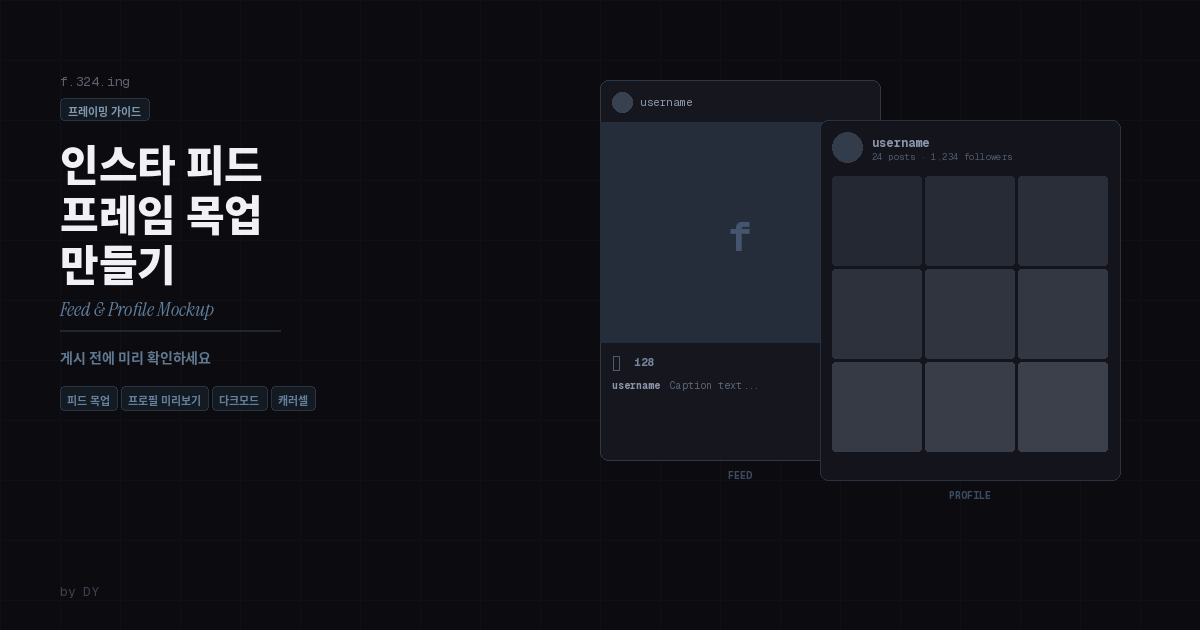
사진 프레임 메이커의 "피드" 모드는 사진을 실제 인스타그램 피드 게시물 형태로 보여준다. 프로필 사진, 사용자명, 좋아요 수, 캡션 영역까지 포함된 UI가 씌워져서, 사진이 실제 피드에서 어떤 느낌으로 보일지 바로 확인할 수 있다.
피드 목업으로 확인할 수 있는 것들
프레임과 사진의 균형. 프레임 두께를 이것저것 바꿔보면서, 피드 게시물 형태 안에서 사진이 어떻게 보이는지 실시간으로 확인할 수 있다. 독립적인 사진으로 볼 때와 피드 UI 안에서 볼 때 느낌이 꽤 다르다.
다중 이미지 캐러셀 미리보기. 사진을 2장 이상 올리면 피드 모드에서 좌우 화살표와 도트 인디케이터가 표시된다. 인스타 캐러셀과 동일한 UX로 스와이프하면서 각 사진이 어떻게 이어지는지 미리 확인할 수 있다. 파노라마 분할 결과를 피드 목업으로 확인하면 특히 유용하다.
다크모드 대응. 시스템 다크모드를 켜면 피드 목업도 자동으로 다크 테마로 전환된다. 팔로워 중 다크모드 사용자가 많다면, 내 사진이 검은 배경에서 어떻게 보이는지 확인해볼 수 있다.
프로필 목업 — 내 피드가 전체적으로 어떻게 보이는지
"프로필" 모드는 사진을 인스타그램 프로필 페이지 형태로 보여준다. 게시물 수, 팔로워, 팔로잉 정보가 표시되고, 3×3 그리드에 사진이 배치된다.
프로필 목업이 필요한 순간
새 사진이 기존 피드와 어울리는지 확인할 때. 사진 2~3장을 올려서 3×3 그리드에서 전체적인 톤과 구도가 어떤지 본다. 사진 1장만 올릴 때도, 나머지 칸에 기존 피드 사진을 상상하면서 균형을 잡을 수 있다.
프레젠테이션이나 제안서에 목업을 넣을 때. SNS 마케팅 제안서나 포트폴리오에 "이 사진이 인스타 프로필에서 이렇게 보입니다"라는 목업을 넣어야 할 때. 스크린샷을 찍는 것보다 깔끔한 목업 이미지를 바로 다운로드할 수 있다.
피드 리브랜딩을 계획할 때. 프로필 전체의 톤을 바꾸고 싶을 때, 새로운 스타일의 사진 여러 장을 올려서 3×3 그리드가 어떻게 보일지 시뮬레이션할 수 있다.
사용법 — 3단계
1모드 선택
f.324.ing에서 상단의 "피드" 또는 "프로필" 탭을 선택한다.
2사진 업로드 + 설정
사진을 올리고, 캔버스 비율(3:4 추천)과 프레임을 설정한다. 피드 모드에서는 사용자명과 좋아요 수를 편집할 수 있고, 프로필 모드에서는 게시물 수/팔로워/팔로잉을 편집할 수 있다.
3미리보기 확인 후 다운로드
목업 상태에서 사진의 프레임, 비율, 위치를 조정한 후 PNG로 다운로드한다. 이 이미지를 프레젠테이션에 쓰거나, 최종 확인 후 프레임만 적용된 버전을 "기본" 모드에서 다시 다운로드해서 인스타에 올리면 된다.
기존 목업 도구와 뭐가 다른가
SocialBee, WoFox 같은 도구는 "fake Instagram post"를 만드는 데 초점이 맞춰져 있다. 가짜 게시물 스크린샷을 만들어서 장난이나 프레젠테이션에 쓰는 용도. uigram이나 Artboard Studio는 디바이스 목업(아이폰 안에 인스타 화면을 넣는) 위주다.
사진 프레임 메이커의 목업은 다른 관점이다. 사진작가가 "내 사진이 인스타에서 어떻게 보일까"를 확인하고, 프레이밍을 미세 조정하는 도구다. 프레이밍과 목업이 하나의 워크플로우 안에 있어서, 목업을 보면서 프레임 두께를 바꾸고, 비율을 조정하고, 바로 다운로드할 수 있다.
그리고 가입이 필요 없고, 사진이 서버로 올라가지 않는다는 점도 다르다. 클라이언트 사진을 다루는 사람에게는 이게 중요하다.
사진작가 팁
피드 목업에서 확인한 후 실제 업로드할 때는 "기본" 모드로 전환해서 프레임만 적용된 깔끔한 버전을 다운로드하자. 목업 UI(좋아요, 사용자명)가 포함된 채로 인스타에 올리면 안 되니까. 목업은 확인용, 다운로드는 기본 모드에서.
활용 팁: 목업 + 다른 기능 조합
목업 → 비율 결정 → 기본 모드로 다운로드. 피드 목업에서 3:4와 4:5를 번갈아 보면서 어떤 비율이 더 나은지 비교한 후, 최종 비율을 정하고 기본 모드에서 다운로드.
목업 → 프레임 색상 결정. 같은 사진이라도 흰 프레임과 검정 프레임이 피드에서 주는 느낌이 다르다. 목업에서 비교해보고 결정.
프로필 목업 → 피드 통일감 확인. 여러 장을 올려서 3×3 그리드의 전체 톤을 확인. 색감이 튀는 사진이 있으면 프레임 색상으로 보정할 수 있다.
자주 묻는 질문
피드 목업 이미지를 그대로 인스타에 올려도 되나요?
목업 이미지에는 인스타그램 UI 요소(좋아요, 사용자명 등)가 포함되어 있으므로, 프레젠테이션/포트폴리오 용도로만 사용하세요. 실제 인스타 업로드용은 "기본" 모드에서 프레임만 적용된 버전을 다운로드하세요.
프로필 목업에서 기존 피드 사진도 넣을 수 있나요?
현재는 새로 업로드한 사진만 그리드에 배치됩니다. 기존 피드와의 조합을 보려면, 기존 사진을 함께 업로드하면 됩니다. (향후 피드 스크린샷 불러오기 기능을 계획하고 있습니다.)
다크모드에서 목업이 자동으로 바뀌나요?
네. 시스템 다크모드 설정에 맞춰 피드/프로필 목업이 자동으로 다크 테마로 전환됩니다.